 Xilva
Xilva Produk Xilva · aplikasi web · gratis
Olah PDF
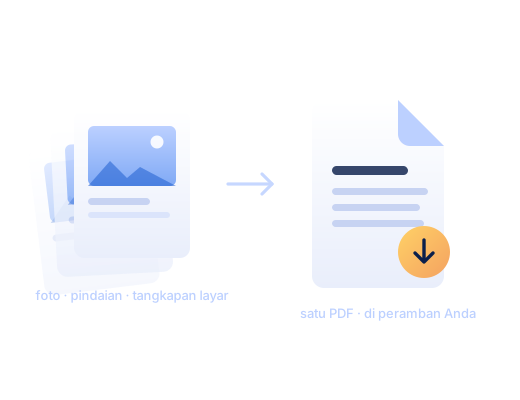
Ubah gambar menjadi PDF, gabungkan beberapa PDF jadi satu, atau pisahkan halamannya. Berkasnya tidak diunggah ke mana pun — seluruhnya dikerjakan di dalam peramban Anda.
Untuk siapa
Siapa pun yang perlu merapikan berkas sebelum mengirimkannya — menyatukan foto struk jadi satu lampiran, menggabungkan kontrak dengan lampirannya, atau mengambil beberapa halaman saja dari dokumen yang tebal.
Masalah yang diselesaikan
Pekerjaan ini kecil, sering, dan hampir selalu berakhir di alat daring milik orang lain. Untuk menyatukan tiga foto jadi satu PDF, orang mengunggah ketiganya ke peladen yang tidak dikenalnya, menunggu, lalu mengunduhnya kembali. Berkas yang diunggah biasanya justru yang paling tidak pantas: foto KTP, hasil pindaian kontrak, rekening koran, berkas lamaran.
Berkas Anda dikirim ke peladen orang lain, diolah di sana, lalu dikirim balik. Anda menitipkan isinya kepada pihak yang tidak Anda kenal — untuk pekerjaan sepele.
Halamannya bekerja sendiri di dalam peramban Anda. Tidak ada unggahan dan tidak ada peladen — sesudah halamannya terbuka, ia bahkan bekerja tanpa sambungan internet.
Tiga alat
Tiga alamat terpisah, satu tampilan yang sama. Berpindah di antaranya cukup satu klik.
JPG ke PDF
Gambar masuk, satu PDF keluar — JPG, PNG, WebP, GIF, dan BMP. Urutannya diatur dengan menyeret kartunya atau lewat tombol panah, gambar bisa diputar, dan berkas bisa ditempel langsung dari papan klip sehingga tangkapan layar tidak perlu disimpan lebih dulu.
Ukuran halaman bisa mengikuti gambar atau dipatok ke A4, F4/Folio, Letter, atau Legal, lengkap dengan orientasi, margin, dan pilihan memuat seluruhnya atau memenuhi halaman. Hasilnya satu PDF berisi semuanya, atau satu PDF per gambar yang dibungkus jadi satu berkas ZIP.
Kenapa hasilnya setajam aslinya
PDF memang memahami aliran JPEG, jadi foto JPEG ditanam apa adanya — byte per byte, tanpa dibongkar dan disandikan ulang. Selama gambarnya tidak diputar, tidak dipotong, dan tidak diminta dikecilkan, tidak ada satu piksel pun yang berubah. Alat yang menggambar ulang setiap gambar akan menurunkan mutunya sedikit demi sedikit tanpa memberi tahu.
Gabung PDF
Beberapa berkas jadi satu, dengan urutan yang Anda tentukan. Halamannya
disalin, bukan difoto ulang: teks tetap teks yang bisa dicari
dan disalin, dan ukuran berkasnya tidak membengkak. Kalau hanya sebagian halaman
yang dibutuhkan, jangkauannya bisa ditulis per berkas — misalnya
1-3, 7. Halaman pertama tiap berkas ditampilkan sebagai pratinjau
supaya berkas tidak tertukar.
Pisah PDF
Halaman dipilih dengan melihatnya, bukan dengan menebak nomornya: seluruh halaman digambar sebagai kisi, bisa diklik satu per satu, atau sederet sekaligus dengan Shift. Kotak jangkauan dan kisinya selalu bercerita hal yang sama — mengetik di salah satunya mengubah yang lain.
| Cara memisah | Hasil |
|---|---|
| Ambil halaman terpilih | satu PDF |
| Buang halaman terpilih | satu PDF |
| Pecah tiap sekian halaman | beberapa PDF dalam satu ZIP |
| Pecah jadi satu halaman per berkas | beberapa PDF dalam satu ZIP |
Cara kerjanya
- 1Buka halamannyaTanpa pemasangan, tanpa akun, tanpa pendaftaran. Cukup peramban.
- 2Jatuhkan berkasnyaSeret, pilih dari cakram, atau tempel dari papan klip. Urutannya bisa diubah sesudah masuk.
- 3Unduh hasilnyaSatu PDF, atau satu ZIP kalau hasilnya lebih dari satu berkas.
Berkasnya tidak ke mana-mana
Seluruh pembacaan gambar dan penulisan PDF berjalan di dalam peramban Anda. Tidak ada unggahan, tidak ada peladen, dan tidak ada permintaan ke pihak ketiga — halaman itu bahkan tidak memuat font dari luar. Janji itu ditegakkan peramban lewat aturan keamanan isi, bukan sekadar dituliskan.
Diperiksa, bukan ditebak
Ukuran dan letak gambar di dalam PDF hasilnya dibaca ulang dari berkasnya sendiri lalu dicocokkan dengan hitungan tata letaknya. Urutan halaman hasil penggabungan dibaca ulang dari teks tiap halaman. Berkas ZIP-nya dibuka dengan pengarsip bawaan Windows.
Batas satu pekerjaan menyesuaikan komputernya
Seluruhnya berjalan di peramban, jadi yang membatasi adalah memori komputer Anda, bukan kuota peladen. Laptop 4 GB dan meja kerja 32 GB tidak diberi batas yang sama: yang satu akan kehabisan napas di tengah jalan, yang lain akan ditolak padahal sanggup. Batas yang berlaku selalu tertulis di halamannya.
| Alat | Yang dibatasi | Pada 4 GB | Paling tinggi |
|---|---|---|---|
| JPG ke PDF | jumlah gambar | 100 | 200 |
| total sekali proses | 160 MB | 400 MB | |
| Gabung PDF | jumlah berkas | 48 | 100 |
| total sekali proses | 120 MB | 300 MB | |
| Pisah PDF | ukuran berkas | 120 MB | 300 MB |
| jumlah halaman | 1.000 | 3.000 |
Pekerjaan yang dihentikan di tengah jalan tidak membuang apa pun — yang sudah selesai tetap ikut ke berkas hasil.
Yang belum bisa
- Gambar hasil pindaian tetap gambar di dalam PDF. Tidak ada OCR, jadi tulisannya tidak bisa dicari atau disalin.
- HEIC dari iPhone hanya terbaca di Safari; peramban lain tidak membukanya sama sekali. Ubah dulu ke JPG lewat menu bagikan di ponselnya.
- PDF yang terkunci sandi ditolak beserta alasannya. Halaman yang isinya tidak bisa dibuka tetap dapat disalin, tetapi hasilnya berkas yang tidak terbaca siapa pun — kegagalan diam seperti itu lebih buruk daripada penolakan yang jujur.
- Penanda halaman, formulir isian, dan tanda tangan digital tidak ikut tersalin. Tanda tangan digital memang tidak bisa ikut: ia menyegel berkas aslinya, dan berkas gabungan bukan berkas yang ia segel.
Ketersediaan
Gratis, dan bisa dipakai sekarang di olah-pdf.xilva.app. Tidak ada akun, tidak ada batas jumlah pemakaian, dan tidak ada yang perlu dipasang.
Bantuan
Pertanyaan, laporan berkas yang gagal diolah, atau usulan: halo@xilva.app. Dijawab pada hari kerja.
Kalau sebuah berkas gagal diolah, ceritakan bentuknya — jenis gambarnya, berapa halaman PDF-nya, dari aplikasi apa berkas itu dibuat. Jangan lampirkan berkasnya; kami tidak memerlukannya untuk memperbaiki, dan isinya bukan urusan kami.